A partir de les imatges que trobaràs a les carpetes Pràctica 1, Pràctica 2, Pràctica 3 i Pràctica 4, crea les següents composicions utilitzant les eines del GIMP.
dimecres, 19 de desembre del 2012
dimecres, 12 de desembre del 2012
Una classe de ciclops!
Avui us convertireu vosaltres mateixos en ciclops i penjareu la foto al nostre wiki:
https://sjb2012inf.wikispaces.com/ciclops
Per fer-ho necessitaràs una foto de la teva cara i seguir els passos següents (fixa-t'hi bé o poden sorgir problemes):
- Selecciona un ull amb l'eina de selecció el·líptica o amb les tisores intel·ligents.
- No el retallis, utilitza la funció copiar.
- Seguidament crea una capa nova transparent i enganxa l'ull a sobre. D'aquesta manera el podràs moure per la imatge lliurement i canviar la seva mida i girar-lo uns graus, si vols.
- Fes el mateix amb la cella, si és que la retalles separadament.
- Quan tinguis el nou ull col·locat al lloc que desitges, ves al menú capes i tria l'opció fusionar amb la capa inferior.
- Ara que ja has fusionat les diferents capes, pots esborrar els ulls que et sobren amb l'eina clonar. És important que tinguis paciència i vagis a poc a poc perquè no et quedi tot fet un nyap.
- Una vegada esborrats els ulls, utilitza l'eina cicatritza per eliminar les imperfeccions i fer-ho tot uniforme. Aquí també hauràs de tenir paciència i bon ull! :-)
- Quan acabis, entra a wikispaces i penja la teva foto a continuació de la que hi hagi.
Avui feu la pràctica amb la foto d'un membre del grup i dilluns la fareu amb la foto de l'altre.
https://sjb2012inf.wikispaces.com/ciclops
Per fer-ho necessitaràs una foto de la teva cara i seguir els passos següents (fixa-t'hi bé o poden sorgir problemes):
- Selecciona un ull amb l'eina de selecció el·líptica o amb les tisores intel·ligents.
- No el retallis, utilitza la funció copiar.
- Seguidament crea una capa nova transparent i enganxa l'ull a sobre. D'aquesta manera el podràs moure per la imatge lliurement i canviar la seva mida i girar-lo uns graus, si vols.
- Fes el mateix amb la cella, si és que la retalles separadament.
- Quan tinguis el nou ull col·locat al lloc que desitges, ves al menú capes i tria l'opció fusionar amb la capa inferior.
- Ara que ja has fusionat les diferents capes, pots esborrar els ulls que et sobren amb l'eina clonar. És important que tinguis paciència i vagis a poc a poc perquè no et quedi tot fet un nyap.
- Una vegada esborrats els ulls, utilitza l'eina cicatritza per eliminar les imperfeccions i fer-ho tot uniforme. Aquí també hauràs de tenir paciència i bon ull! :-)
- Quan acabis, entra a wikispaces i penja la teva foto a continuació de la que hi hagi.
Avui feu la pràctica amb la foto d'un membre del grup i dilluns la fareu amb la foto de l'altre.
dilluns, 10 de desembre del 2012
Anunci de menjar de gat
Avui toca utilitzar la imaginació juntament amb les eines de GIMP.
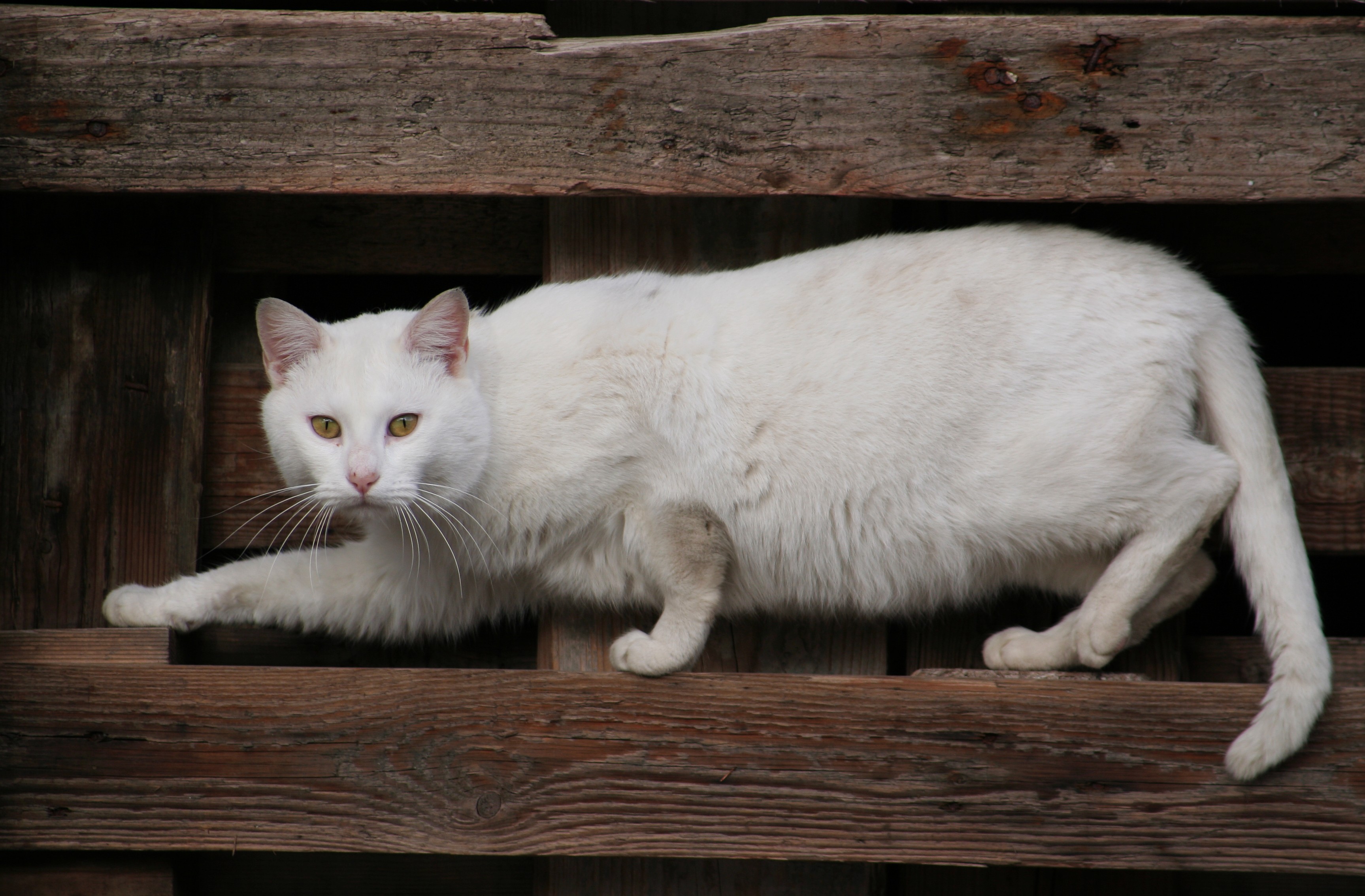
Amb la foto següent fes un anunci de menjar de gat. Hauràs d'utilitzar com a mínim un altre fons i un text superposat a la imatge. Quan enganxis el gat al fons, recorda crear una capa transparent. Treballar amb capes t'ajudarà a poder fer canvis i afegir elements.
A veure quants futurs publicistes tenim a la classe!
Amb la foto següent fes un anunci de menjar de gat. Hauràs d'utilitzar com a mínim un altre fons i un text superposat a la imatge. Quan enganxis el gat al fons, recorda crear una capa transparent. Treballar amb capes t'ajudarà a poder fer canvis i afegir elements.
A veure quants futurs publicistes tenim a la classe!
diumenge, 9 de desembre del 2012
Retallem, modifiquem la mida i capgirem... amb el GIMP
Seguim amb el GIMP i avui treballarem amb una nova eina de selecció (que alguns ja han utilitzat). Són les tisores intel·ligents, que et permeten contornejar seguint zones de colors dirigides amb els punts que vas posant sobre la imatge.
Per provar-les, faràs l'activitat 6 (que pots trobar a la pàgina 11 del següent enllaç) i per fer la pràctica, necessitaràs les imatges 1 i 2.
A més de les tisores intel·ligents, en aquesta pràctica s'introdueixen eines com l'escala, capgira i el treball amb capes. Ah, i l'escriptura sobre de la imatge: no oblidis escriure el teu nom sobre la fotografia abans de guardar-la i penjar-la al teu bloc.
Recorda que hem canviat el sistema d'avaluació i que les pràctiques s'han d'acabar a classe el dia que toca per obtenir una puntuació superior al 5!!!
Per provar-les, faràs l'activitat 6 (que pots trobar a la pàgina 11 del següent enllaç) i per fer la pràctica, necessitaràs les imatges 1 i 2.
A més de les tisores intel·ligents, en aquesta pràctica s'introdueixen eines com l'escala, capgira i el treball amb capes. Ah, i l'escriptura sobre de la imatge: no oblidis escriure el teu nom sobre la fotografia abans de guardar-la i penjar-la al teu bloc.
Recorda que hem canviat el sistema d'avaluació i que les pràctiques s'han d'acabar a classe el dia que toca per obtenir una puntuació superior al 5!!!
diumenge, 2 de desembre del 2012
Cicatritza amb GIMP
Avui aprendràs a fer servir l'eina cicatritza, que serveix per reparar desperfectes i irregularitats a les fotografies, com esborrar arrugues o cicatrius, per exemple.
Aquesta pràctica no és llarga, així tindràs temps d'acabar la de la setmana passada. Trobaràs les instruccions aquí i la fotografia que hauràs de millorar aquí.
Recorda retocar les arrugues dels dos ulls. Com més guapa resulti la foto final, millor. Penja la imatge final en el teu bloc.
Aquesta pràctica no és llarga, així tindràs temps d'acabar la de la setmana passada. Trobaràs les instruccions aquí i la fotografia que hauràs de millorar aquí.
Recorda retocar les arrugues dels dos ulls. Com més guapa resulti la foto final, millor. Penja la imatge final en el teu bloc.
Subscriure's a:
Missatges (Atom)